🎯 Power BIを本格的に学びたい方へ
初心者から上級者まで、あなたのレベルに合わせたソリューションをご用意
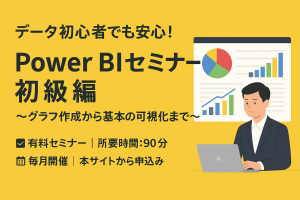
初級編
ハンズオンセミナー
基礎編
Power BIの基礎を1日でマスター。データ取り込みから可視化まで実践形式で学べます。
- データ取り込みの基本
- レポート作成の流れ
- 基本的なビジュアル作成
📚 初級編の詳細を見る
⭐ 満足度98% | 毎月開催
企業向け
Power BI 導入支援・構築
コンサルティング
経験豊富なコンサルタントが、御社の課題に合わせたPower BI導入を全面サポート。
- 大手から中小まで30社以上の導入実績
- 延べ3,000名以上のセミナー開催実績
- 課題ヒアリングから運用定着まで伴走
💼 導入支援を相談する
📞 無料相談可 | 御社の課題をお聞かせください
1. はじめに
Power BIでは、テーブルやフィールドの並び順を「別の列」で指定することで、グラフやテーブルの表示をわかりやすく整えることが可能です。たとえば、月の名前(Jan, Feb, Mar …)の列を正しい順序で並べるために、その月を示す数値の列を使って並び替えを行うといったユースケースがあります。
しかし、いざこの 「別の列で並び替え (Sort by another column)」 機能を使おうとしたときに、「エラーが出る」「思った通りに並ばない」 といったトラブルが発生することがあります。本記事では、Power BIで別の列を使って並び替える際に起きやすいエラーや原因、具体的な対処法について、できるだけわかりやすく解説します。記事の最後には、弊社が提供しているコンサルティングやセミナーサービスについてもご案内しますので、ぜひ最後までご覧ください。

2. Power BIにおける「別の列で並び替え」とは
2-1. 基本的な仕組み
Power BI Desktopのデータビューやモデルビューでは、任意の列(たとえば文字列の列)を、別の列(通常は数値または日付など、ソート順を決めやすい列) を元に並び替えることができます。
2-2. どんなときに使うのか
3. よくあるエラーや原因
3-1. “別の列で並び替え”ができない or グレーアウトしている
データビューで列を選択し、[列ツール] → [別の列で並び替え]を選ぼうとしても、ボタンが押せないケースがあります。その多くは、並び替えの元となる列が同じテーブルに存在しない か、列のデータ型が不適切 であることが原因です。
3-2. “別の列で並び替え”を適用すると「関係が循環している」エラーが出る
Power BIで循環参照 のような状況が発生すると、「関係が循環している」といったエラーが表示され、並び替えが適用できない場合があります。これは、テーブルや列の参照関係が自己完結 してしまい、どちらが優先されるかシステムが判断できない状態を指します。
対処法:
3-3. “別の列で並び替え”を適用すると「同じ値に対して重複するキーがある」エラーが出る
たとえば、ソート対象の文字列列 の中に重複があるのに、ソート元の列(数値や日付など)も同じキーが割り振られていて、複数の行が同じソート値 を持つ場合、Power BIが並び替えの一意性を確保できずエラーが出ることがあります。
対処法:
4. トラブルシューティングと実践的な対処法
4-1. ソート用の数値列や日付列を準備する
別の列で並び替えを行う前に、ソート用の列 をきちんと準備しましょう。
-
月名をソートしたいなら月番号 (1, 2, 3, …) を用意
-
四半期をソートしたいなら四半期番号 (1, 2, 3, 4) を用意
-
製品カテゴリをソートしたいならカテゴリID や手動のソート順 を用意
これらの列をテーブルに統合し、整合性あるデータ型 (整数型など)に設定しておくとスムーズに並び替えが行えます。
4-2. データモデルで解決できるか検討する
ときにはデータモデリング で工夫することで、わざわざ「別の列で並び替え」をしなくても、狙った順序を保てる場合があります。
たとえば日付テーブル(カレンダーテーブル)を独立して用意し、そこに日付、月名、月番号 などをすべて含めておけば、レポート上の表示は月番号に沿った順序になります。無理に文字列で並べ替え設定をするより堅牢な設計になることが多いです。
4-3. 重複データを整理する
前述のように、「重複するキーがある」というエラーを解決するには、テーブル内の重複行を取り除くか、もしくはあえて区別できるキー を追加する方法が考えられます。
-
Power Query でグループ化や行のフィルタリングを行い、重複を除外
-
連番列 を付与する(たとえば同じカテゴリ名でも、発生順に1,2,3…を振って区別)
5. 別の列で並び替えがうまくいかない場合のチェックリスト
-
ソート対象の列は文字列か?
-
ソート元の列は同じテーブルにあるか?
-
ソート元の列のデータ型は数値or日付時系列で整合性がとれているか?
-
重複行や循環参照はないか?
6. まとめ
Power BIで別の列を使って並び替える機能は、テーブルのビジュアル表示を思い通りに整える強力な手段です。しかし、以下のようなポイントを理解しておかないと思わぬエラーに遭遇することがあります。
-
ソート元の列が同じテーブル内にあり、データ型が正しい こと
-
重複の有無や循環参照などの構造的な問題 がないこと
-
本当に「別の列で並び替え」が必要か、データモデルやビジュアル設定で代替できないか の検討
適切に設定されれば、月名や製品カテゴリなどを期待どおりの順序で表示でき、レポート利用者にとってわかりやすいビジュアルを提供できます。
7. 弊社のコンサル・セミナーサービスのご案内
Power BIの並び替えやデータモデリング、またはガバナンスやパフォーマンスチューニングなど、全社展開に向けた高度なノウハウが必要となるケースは少なくありません。弊社では、こうしたPower BIの運用やデータ活用に関するコンサルティングサービスに加え、初心者から上級者までを対象としたセミナーやワークショップも数多く開催しております。
-
データモデリング・トラブルシュート:並び替えやフィルター設定のエラーをはじめ、様々な課題解決を支援
-
エンタープライズ展開支援:ライセンス選定やセキュリティ設計、ユーザー教育の仕組みづくり
-
セミナー・ワークショップ:実際の事例を交えながら、DAXやPower Queryを体系的に学習
もし困り事があるなら、まずは無料相談を
「Power BI で箱ひげ図を使って詳細分析をしたいが、データモデルやDAX設計が複雑でわからない…」「Power Automate を併用してデータ更新フローを自動化したいが、どこから手を付ければいいのかわからない」といったお悩みをお持ちの方も多いのではないでしょうか。
私たちは、Power BIやPower AutomateなどのMicrosoft製品の導入・運用支援、およびデータ活用コンサルティングを行っています。
-
具体的な設定や開発代行
-
社内教育のための伴走型支援
-
有料プランへの移行タイミングやROIの判断支援
など、さまざまなニーズに合わせたサービスをご用意しています。まずはお気軽に「無料相談」へお申し込みください。下記のリンクからお問い合わせいただけます。
👉 無料相談はこちらから
7. セミナーで学ぶ!DAX 関数の実践スキル
箱ひげ図をはじめ、Power BIを使いこなすうえで欠かせないのがDAX関数の知識です。DAXをしっかり学ぶことで、データの前処理から複雑な指標の算出までスムーズにこなせるようになります。そんなDAXとデータモデル設計を効率よく学習できるハンズオンセミナーを開催しています。
🔰 Power BIハンズオンセミナー初級編
-
短時間でデータモデリングの基礎を身につける
-
実務にすぐ活かせるレポート作成を実践形式で学ぶ
-
少人数制なので、つまずきポイントを都度フォロー
👉 セミナー詳細を今すぐチェック
🚀 Power BIハンズオンセミナー中級編
👉 詳細はこちら
DAXをしっかりマスターすると、箱ひげ図のような高度な可視化においても、必要なデータを柔軟に加工・集計できるようになります。結果的に、組織全体のデータドリブン化をリードできる存在となり、キャリアアップにも大いに役立ちます。

コメント